KLETEK-COMMUNITY Gunakanlah Google Chrome untuk Tampilan Maksimal Blog Ini , Thanks For Visit My Blog,Jangan Lupa Follow Blog Ini. Online Peoples


Showing posts with label Internet. Show all posts

Cara membuat wifi dari Komputer mu

Pertama,kita harus memahami apa itu Wi-Fi hotspot. Yah, itu berarti bahwa komputer Anda akan bertindak sebagai router nirkabel. Pengguna lain akan dapat mengakses internet dari perangkat portabel mereka dengan menggunakan koneksi internet Anda. Anda dapat melindungi sandi jaringan Anda dan memberi akses hanya ke grup yang dipilih orang. Mereka dapat berbagi data satu sama lain atau berbagi koneksi internet.Untuk membuat hotspot Wi-Fi, Anda pada dasarnya akan memerlukan laptop atau PC, dan router Wi-Fi. Anda dapat menggunakan sistem operasi seperti Windows Vista atau Windows 7. Biasanya router akan memiliki jangkauan sekitar 90 meter. Koneksi nirkabel dapat digunakan sebagai jaringan LAN untuk berbagi file atau dapat digunakan untuk berbagi bandwidth internet dengan perangkat nirkabel lainnya. Apa persyaratan di komputer Anda?
Untuk membuat komputer Anda sebagai hotspot Wi-Fi, yang Anda butuhkan adalah driver utilitas bernama Microsoft Virtual Wi-Fi port mini adaptor. Ini adalah driver default oleh Microsoft untuk semua instalasi baru dari windows Vista, atau versi yang lebih baru dari itu. Secara otomatis terinstal di komputer Anda, ketika Anda menginstal sistem operasi windows. Pengaturan yang dijelaskan di bawah ini untuk membuat koneksi Wi-Fi sebagai jalur akses.
Bagaimana melakukannya:
Mari kita tidak melihat pada pengaturan , tapi pastikan bahwa kamu memiliki semua utilitas disebutkan di atas. Pertama, kamu perlu membuka jendela command prompt. Cukup klik pada run, dan masukkan perintah “cmd” untuk membuka command prompt. Jendela perintah harus dibuka dengan run as administrator.
Sekarang, Anda hanya dua langkah dari membuat komputer Anda sebagai Wi-Fi hotspot. Langkah pertama dalam konfigurasi jaringan adalah menciptakan nama jaringan dan password. Langkah kedua melibatkan mulai dari jaringan host. Untuk melakukan ini, Anda hanya akan perlu mengetikkan perintah berikut pada command prompt .

- Netsh wlan set mode = hostednetwork memungkinkan ssid =
“memberi nama ssid di sini” kunci = “memberikan kunci sandi sini”

- Tekan enter

- Netsh wlan mulai hostednetwork

- Tekan enter

- Ini akan memulai jaringan host pada komputer kamu

Sekarang, jaringan tersebut akan ditampilkan dengan nama yang telah kamu berikan di depan ssid tersebut. Untuk setiap pengguna untuk terhubung ke jaringan kamu, ia perlu mengaktifkan koneksi Wi-Fi nya. Lalu ia akan dapat melihat jaringan dibuat. Untuk dapat terhubung ke jaringan, ia harus klik pada jaringan dan juga masukkan kunci sandi untuk menghubungkan kedua komputer. Dalam beberapa detik berikutnya ia akan terhubung ke jaringan kamu, dan menggunakan bandwidth



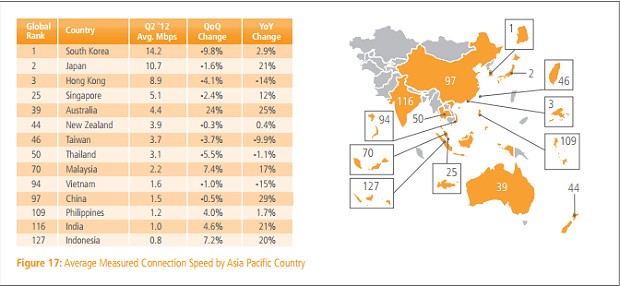
Di Asia, Kecepatan Internet Indonesia Paling Lambat

 
Menurut hasil laporan dari Akamai, rata-rata kecepatan Internet di Indonesia paling rendah, jika dibandingkan dengan negara-negara lain yang ada di Asia Pasifik.

Rata-rata kecepatan Internet di kuartal 2 tahun 2012 ini hanyalah 0,8 Megabit per detik atau setara dengan sekitar 100 Kilobyte per detik.

Walaupun begitu, kecepatan Internet di Indonesia di kuartal ini meningkat 7,2 persen dari kuartal lalu dan meningkat 20 persen dari tahun lalu.


internet

Pemilik kecepatan Internet tertinggi di wilayah Asia-Pasifik adalah Korea Selatan. Di negeri K-Pop tersebut, para pengguna rata-rata menggunakan Internet dengan kecepatan 14,2 Megabit per detik atau setara dengan 1,817 Kilobyte per detik.

Negara-negara tetangga Indonesia, seperti Singapura dan Malaysia, memiliki ranking yang lebih baik untuk masalah kecepatan Internet. Rata-rata pengguna di Singapura dan Malaysia dapat mengakses Intenet dengan kecepatan 5,1 Megabit per detik (652 kilobyte per detik) dan 2,2 Megabit per detik (281,6 kilobyte per detik).

Menurut Chairman Mastel, Setyanto P Santosa, koneksi Internet di Indonesia lambat karena Indonesia salah kaprah dalam menetapkan broadband.

"Sekitar 95 persen koneksi internet di Tanah Air masih memakai koneksi wireless, sisanya memakai kabel. Indonesia itu salah kaprah," kata Setyanto.

Menurutnya, teknologi wireless itu didesain untuk low traffic. Namun, di Indonesia, koneksi itu malah digunakan untuk traffic tinggi. Akibatnya, koneksi internet di Indonesia terkesan lambat.

Padahal, kata Setyanto, sebagai negara berkembang, justru koneksi fixed broadband yang harus diperbesar, bukan malah koneksi wireless.


Mengatasi Masalah Koneksi WiFi Pada IPad


Koneksi jaringan wifi merupakan salah satu cara untuk menghubungkan iPad dengan jaringan dan internet. Sayangnya, terkadang ada saja hambatan-hambatan dalam koneksi tersebut.
Salah satunya adalah kemampuan iPad menjangkau sinyal router / access-point. Jangkauan radius wifi pada iPad lebih terbatas daripada kebanyakan wifi pada notebook.
iPad memiliki jangkauan maksimum sekitar 65 kaki, sedangkan kebanyakan pada notebook bisa melebihi radius 100 kaki.
Jadi jika anda mengalami masalah dengan lemahnya sinyal, semakin dekat iPad anda ke router mungkin akan membantu mengatasi masalah ini.
Jika koneksi Anda mengalami drop berulang kali, coba memperbaharui IP dinamis dari Dynamic Host Configuration Protocol (DHCP) dengan cara masuk ke bagian Network dari halaman Settings, klik pada Wi-Fi dan kemudian tekan panah biru kecil pada sisi kanan dari baris untuk jaringan yang ingin Anda gunakan, klik pada tombol Renew Lease untuk merefresh hubungan dengan router / access-point.
Jika hal diatas tidak membantu, cobalah gunakan alamat IP statis dan bukan DHCP. Buat alamat IP yang tidak digunakan oleh router. Misalkan alamat IP tersebut memiliki prefix 192.168.1.xxx (saya biasanya memilih nomor di atas rentang router untuk menghindari konflik dengan alamat IP DHCP). Di halaman Settings, klik pada Static dan masukkan alamat di kolom IP Address.
Semoga membantu.


Kekurangan & Kelebihan WiFi


WiFi adalah singkatan dari Wireless Fidelity. WiFi merupakan cara untuk terhubung ke Internet, baik ke komputer lain ataupun ke perangkat pengguna WiFi lain (seperti ponsel high-end mobile), tanpa perlu secara fisik menghubungkan kabel antara dua Komputer / perangkat. Dengan bekerja tanpa kabel penerapan solusi WiFi menjadi lebih murah daripada menerapkan solusi jaringan internet dengan kabel konvensional.
Kelebihan WiFi tidak berhenti di ‘wirelessness’ nya saja. WiFi diatur menggunakan IP Dinamis, sehingga jika Anda tidak tahu IP dari Server di sebuah lokasi, laptop Anda masih dapat mengakses internet melalui Server di lokasi yang bersangkutan.
Kelebihan WiFi dapat diimplementasikan di kantor, rumah, Stasiun Airport atau Mall, atau di sebuah desa terpencil sekalipun. Dengan kelebihan WiFi yang terpasang di rumah Anda, Anda dapat mengakses internet dan berbagi file. Asalkan terdapat kekuatan sinyal nirkabel yang baik maka Anda dapat menggunakan fasilitas WiFi.
Mari kita lihat lebih jauh kelebihan dan kekurangan WiFi pada bagan berikut.
Kelebihan WiFi
Dapat mengakses Internet, mentransfer file, print dari mana saja dalam radius 100 meter dari Access Point WiFi.
Mengurangi kekacauan kabel dan kabel belakang Desktop / Notebook
Jika Anda menyiapkan sebuah kantor baru, Anda dapat mengurangi biaya setup IT dengan mengimplementasikan WiFi -Anda dapat menghemat biaya kabel dan biaya pada soket jaringan
jaringan Kabel dan Socket cenderung memburuk dari waktu ke waktu, sedangkan WiFi tidak memiliki kerugian ini
Jika Anda memiliki lokasi kantor lebih dari satu dan staf Anda melakukan perjalanan antara kantor, Anda cukup menginstal Jaringan WiFi di setiap lokasi akal. Staf Anda kemudian dapat mengakses Internet dan Jaringan di semua lokasi, tanpa harus mengkonfigurasi ulang pengaturan Internet mereka setiap kali berpindah kantor sebagaimana bila menggunakan kabel konvensional.
Kekurangan WiFi
Sangat penting untuk mengamankan koneksi WiFi Anda di rumah atau kantor. Jika tidak, siapapun yang memiliki komputer WiFi-enabled dapat mengakses data Anda dan koneksi internet. Password dapat melindungi koneksi WiFi Anda, adalah proses yang mudah dan sekali Anda mengatur semua Komputer Anda dan perangkat untuk mengakses jaringan WiFi, Anda tidak perlu mengetikkan password setiap kali setelahnya.
Jaringan WiFi sensitif terhadap kekuatan sinyal. Untuk memastikan konektivitas yang baik, Anda harus memastikan bahwa semua komputer dan gadget menerima kekuatan sinyal yang memadai setiap saat
Sinyal WiFi cenderung akan terpengaruh oleh kondisi iklim seperti badai.
Untuk meningkatkan jumlah perangkat pada jaringan Anda, yakni dengan menggabungkan titik akses WiFi (ini adalah suatu keharusan, untuk WiFi). Juga, Anda akan memerlukan soket listrik untuk plug-in dan kekuatan Access Point WiFi. ND


Artikel Tentang Hosting


Hosting merupakan tempat penyimpanan dokumen atau file-file web yang bisa diakses 24 jam nonstop. Jadi sebenarnya hosting adalah space yang kita gunakan untuk menyimpan file-file website. Hosting merupakan harddisk seperti pada computer bisaa, hanya yang membedakan computer tersebut dipersiapkan sebagai hosting dan terkoneksi dengan internet dan hidup 24 jam tanpa mati, karena jika server mati maka halaman kita tidak akan bisa diakses.
Berikut ini hal – hal yang harus diperhatikan dalam memilih hosting :

- Kapasitas / Space
Kapasitas merupakan besarnya space harddisk yang akan kita sewa guna menyimpan file-file yang kita butuhkan. Bisaanya terdiri dari 10MB,50MB,200MB,dll. Setiap hosting mempunyai aturan yang berbeda-beda mengenai besarnya kapasitas yang disewakan, semakin besar space yang digunakan semakin mahal kita harus bayar sewanya.

- Teknologi yang digunakan
Teknologi server hosting yang digunakan. Server yang digunakan Linux atau Windows, dan jika anda membuat file PHP apakah hostingnya mendukung file PHP? Demikian juga apabila anda membuat web menggunakan ASP, JSP, Perl, Python, dan Ruby apakah hostingnya mendukung? Karena itu anda harus teliti sebelum membeli, tanyakan langsung pada perusahaan hosting yang ingin anda beli. Jangan sampai anda membuat website dengan PHP tetapi anda membeli hosting yang tidak mendukung PHP. Versi PHP juga perlu diperhatikan terutama jika anda menggunakan CMS karena ada beberapa CMS yang membutuhkan versi PHP yang lebih tinggi.

- Support yang diberikan
Support merupakan hal yang tak kalah pentingnya, karena jika anda mengalami kesulitan ke support inilah anda nanti akan bertanya. Cari dukungan support yang siap online membantu anda dalam 24 jam. Sehingga ketika anda mengalami kesulitan anda bisa langsung tanyakan dan segera bisa mendapatkan jawaban tidak menunggu berlarut-larut.

- Database yang digunakan
Database merupakan hal penting terutama jika website anda adalah website dinamis. Cek juga jenis database eyang disediakan MySQl,PostGree SQl, Microsoft Access, dll. Cek juga ketersediaan Database yang bisa digunakan 1,2 atau tak terhingga.

- Backup dan Restore
Tanyakan juga untuk backup nya apakah secara otomatis atau harus kita lakukan secara manual. Karena bisaanya perusahaan hosting tidak mau tahu ketika website kita terkena virus dan harus dibersihkan sementara backup otomatis tidak berjalan. Jika begitu kita bisa kehilangan data-data penting kita.

- Bandwith
Merupakan besarnya data transfer dalam sebulan. Sebagai contoh begini misalnya. Apabila sebuah perusahaan hosting menyediakan bandwith 1GB sebulan. Maka apabila anda memiliki sebuah file HTML dengan ukuran 40kb (sudah termasuk images, audio grafik dll untuk menampilkan 1 halaman web page anda) dan pengunjung website anda perhari sekitar 100 orang, maka anda menghabiskan bandwith perhari: 40kb x 100orang = 4000kb =4MB. Perbulan: 4MB x 31 = 124MB, apabila anda memiliki 5 halaman maka: 124MB x 5 = 620MB. Maka bandwith yang disediakan perusahaan hosting tersebut sisa karena yang mereka sediakan adalah 1GB tetapi jika pengunjung website kita semakin banyak bisa jadi bandwith 1GB kurang karena bisaanya semakin lama dan semakin banyak informasi yang ditampilkan menjadikan website semakin sering dikunjungi orang. Jika bandwith yang diberikan (1GB) kurang atau sudah habis digunakan (dalam 1 bulan) maka website kita tidak bisa dibuka lagi sampai menunggu 1 bulan. Jadi perhatikan bandwith yang disediakan dengan ukuran file HTML anda, apabila pengunjung website anda semakin banyak tentu saja bandwithnya juga akan semakin besar. Tetapi jangan kuatir karena bandwith itu selalu direset 1 bulan sekali, setelah habis akan kembali ke nol lagi begitu seterusnya, dan reset bandwith secara otomatis dilakukan dalam satu bulan.

Tipe-Tipe hosting :

- Free Hosting
Hosting ini merupakan hosting yang disediakan secara gratis dan bisa digunakan oleh siapa saja. Proses registrasi dibutuhkan konfirmasi melalui email sehingga membutuhkan email aktif dan bisa dibuka untuk menggunakan hosting ini.

- Virtual (shared) Hosting
Dimana didalam satu server terdapat banyak hosting (salah satunya milik anda) dan terdapat banyak domain. Biasanya hosting yang satu ini yang paling banyak digunakan, biayanya juga lebih murah.

- Virtual Private Hosting
Menyewa server khusus untuk pribadi anda sendiri jadi seolah-olah anda mempunyai komputer server sendiri sama seperti Virtual Shared Hosting bedanya karena ini server anda sendiri untuk kapasitas harddisknya tidak terbatas dan bandwith yang anda gunakan juga tidak terbatas. Tidak memerlukan tenaga ahli khusus untuk merawatnya.

- Dedicated Hosting
Dedicated Hosting mempunyai harga yang mahal. Karena anda memiliki server sendiri dan dalam satu server tersebut hanya ada satu hosting dan domain milik anda. Anda memerlukan tenaga ahli untuk merawatnya

- Collocated Hosting
Collocated Hosting sama seperti memiliki server sendiri dikantor / rumah anda, tetapi pada Collocated Hosting servernya terletak diperusahaan hosting dan mereka yang merawatnya.


Penyebab Buffer Ketika Membuka Video YouTube


Sebuah Pertanyaan yang mulai sering muncul belakangan ini karena jumlah video dan tingkat kepopuleran youtube yang kian meningkat dan juga kebutuhan masyarakat akan fasilitas menonton video secara online kian marak.
Tapi tidak sedikit juga yang sering bertemu masalah buffer ketika menonton video youtube, mungkin tidak sedikit informasi yang menyinggung tentang hal ini, bahkan banyak pihak provider internet mulai gencar mempromosikan paket produk anti buffer youtube.
Untuk lebih jelasnya silahkan simak penyebab terjadi buffer ketika membuka video youtube berikut :

1. Penyebab yang signifikan dalam terjadinya buffer adalah bandwith yang rendah
Bandwith yang rendah tidak hanya menggagu kenikmatan dalam melihat video youtube tapi juga dalam melakukan video streaming lainnya, apapun jenis koneksi ADSL, 3,5 G atau HSDPA kalau bandwithnya rendah tetap akan terjadi buffer ketika melihat video youtube

2. Spesifikasi komputer yang rendah
Spesifikasi komputer yang terlalu akan banyak mengundang masalah tidak hanya untuk mengakses video youtube, tapi juga untuk kebutuhan internet lainnya.

3. Adanya Virus di dalam software komputer
Virus, salah satu masalah yang amat sangat mengganggu, apalagi virus yang beroperasi di jaringan kita. Dan yang paling parah komputer kita akan sulit mengakses internet

4. Modifikasi yang salah pada Browser
Modifikasi terlalu banyak terkadang malah membuat proses mengakses video di youtube semakin lambat dan berakibat terjadinya buffer yang sangat lama.

Empat penyebab masalah diatas semoga bermanfaat, dan solusi tentang masalah diatas akansaya posting selanjutnya.


Menambah Speed Browser FireFox

Setelah diacak-acak ternyata Mozilla Firefox yang katanya browser tercepat dapat kita tingkatkan lagi kinerjanya...yaitu dengan mengikuti jurus berikut ini :

di address bar kalian ketik about:config disitu akan di tampilkan semua tentang konfigurasi firefox ....lalu kalian cari

network.http.pipelining
network.http.proxy.pipelining
network.http.pipelining.maxrequests

Dari sini sebenernya fungsi normalnya browser hanya akan melakukan sekali request ke server untuk itu kita ubah confignya yang false menjadi true seperti berikut ini

Set "network.http.pipelining" to "true"
Set "network.http.proxy.pipelining" to "true"

Lalu ubah nilai
Set "network.http.pipelining.maxrequests" requestnya menjadi 50. ini artinya akan melalukan 50 request. (tergantung kalian mau ubah jadi berapa..)

Terakhir kalian buat "nglayout.initialpaint.delay" buat valuenya "0"
Ini fungsinya untuk waktu browser menunggu dalam menerima file jadi dengan gini dia akan lebih cepat dengan tidak menunggu waktu yang lama...kalo ga ada ya tambah sendiri dong . klik kanan new > integer


Trik Internet Gratis Indosat (13 Sept 2012)

Trik Internet Gratis Indosat 31 Agustus 2012
Trik Internet Gratis Indosat 13 September 2012

Set Konfigurasi:
Apn: indosatgprst 
Proxy: 11.10.14.16 Port: 80 

Set Opmin handler:
HTTP Server : http://blog.liputan6.co.id.opera-mini.net:80/ socket 
Server : socket://kamseupay.djuzz.com.opera-mini.net:1080 
Remove port : centang 
pt : HTTP 
ps : m.facebook.com, mobile.twitter.com, gateway.mig33.com


Trik Internet Gratis Axis (13 Sept 2012)

Trik Internet Gratis Axis 31 Agustus 2012


Trik Internet Gratis Axis 13 September 2012


SETTING KONFIGURASI DI HP :
Apn : axis
Proxy : 25.6.3.8
Port : 8080

SETTING OPMIN :
HTTP Server : http://0.facebook.com.server4.operamini.com:80
Socket : STANDART
Remove : Centang
Proxy Type : HTTP
Proxy Server : Server4.operamini.com


Trik Internet Gratis Three (13 Sept 2012 )


Trik Internet Gratis Three 13 September 2012


SETTING KONFIGURASI HP :
APN : 3gprs
Proxy : 217.212.230.083
Port : 80

SETTING OPMIN HANDLER:
Proxy Server : internet.three.co.id
Proxy Type : http
HTTP dan Socket : Standar
Remove Port : Centang


Trik Internet gratis telkomsel (13 Sept 2012 )

telkomsel
Trik Internet gratis telkomsel 13 September 2012


Trik Internet Gratis Telkomsel Bagian 1 :

Set di Hp:
Apn : telkomsel
Proxy: 136.0.61.151
Port: 80

Trik Internet Gratis Telkomsel Bagian 2:
Set Ponsel:
APN: telkomsel | internet | andalan Anda
Proxy: 121.000.041.245
Port: 80

Set Opera Mini eXecutioner:
HTTP Primer Server: http://m.google.com tanpa : 80
Protokol: HTTP


Support By : Google | Creating Website | Alexa
Copyright © 2012. Kletek Community - All Rights Reserved
Template Modify by Rahmat Lytavost